
Ternyata Simpel, 2 Cara Mematikan Download Otomatis di Telegram
Telegram merupakan aplikasi pesan instan yang populer untuk percakapan pribadi, grup, hingga saluran (channel). Namun, banyak pengguna merasa terganggu karena Telegram secara default mengaktifkan fitur auto download atau media auto-download. Akibatnya, semua foto, video, dan file yang dikirim di chat, grup, maupun channel langsung terunduh tanpa persetujuan Anda.
Selain membuat kuota cepat habis, file yang menumpuk juga dapat memenuhi ruang penyimpanan perangkat. Untungnya, Anda bisa menonaktifkan fitur download otomatis Telegram ini, baik di perangkat HP maupun di PC/desktop. Berikut panduan lengkapnya.
Alasan Telegram Mengaktifkan Fitur Download Otomatis
Telegram mengaktifkan fitur download otomatis (auto download) secara default karena beberapa alasan yang berkaitan dengan kenyamanan pengguna dan karakteristik platform tersebut. Antara lain yaitu:
- Membuka Media dengan Cepat: pengguna dapat langsung membuka media tanpa perlu menunggu proses unduhan. Ini membuat pengalaman chatting terasa lebih “instan”, terutama di grup atau channel yang sering berbagi informasi penting.
- Mengikuti Ekspektasi Pengguna Baru: Banyak aplikasi pesan lain (misalnya WhatsApp) juga mengaktifkan auto download secara default. Telegram mengikuti pola serupa agar pengguna baru merasa familiar dan tidak bingung dengan cara kerja aplikasinya.
- Memastikan Sinkronisasi yang Konsisten: Telegram menggunakan penyimpanan cloud. Dengan auto download, aplikasi dapat menyiapkan media untuk ditampilkan tanpa hambatan, sehingga sinkronisasi antarperangkat lebih mulus.
Baca: Lebih Aman, Ini Cara Agar Tidak Dimasukkan ke Grup Telegram Secara Acak
Cara Mematikan Download Otomatis di Telegram
1. Melalui PC/Desktop
Pengguna Telegram versi desktop juga dapat menonaktifkan media auto-download dengan langkah berikut:
- Buka aplikasi Telegram Desktop.
- Klik ikon Hamburger (tiga garis) di pojok kiri atas.
- Pilih Pengaturan.
- Klik Lanjutan (Advanced).
- Pada bagian Unduhan Media Otomatis, terdapat tiga kategori:
- Di Percakapan Pribadi
- Di Grup
- Di Saluran
- Buka setiap kategori, lalu matikan tombol geser pada bagian Unduhan Otomatis untuk Foto dan File.
- Ulangi langkah tersebut untuk grup dan saluran agar fitur auto download benar-benar tidak aktif.
- Dengan begitu, Telegram di PC tidak akan lagi mengunduh file apa pun secara otomatis.
2. Melalui HP (Android & iOS)
Jika Anda menggunakan Telegram di HP atau tablet, ikuti langkah-langkah berikut untuk mematikan fitur auto download:
Buka aplikasi Telegram.
- Ketuk Menu (ikon tiga garis) di pojok kiri atas.
- Pilih Pengaturan > Data dan Penyimpanan.
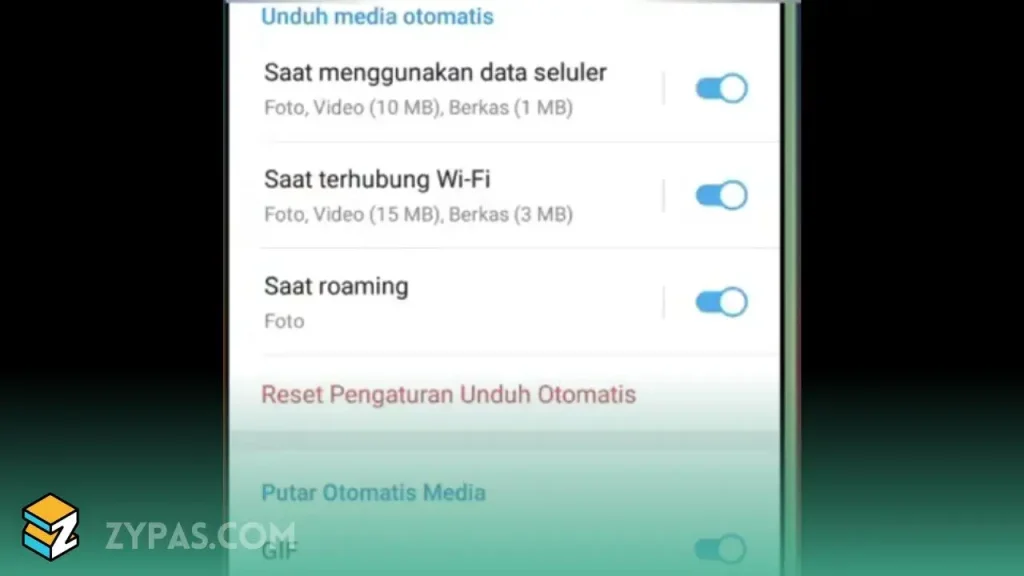
- Pada bagian Pengunduhan Media Otomatis, matikan ketiga opsi berikut:
- Saat menggunakan data seluler
- Saat terhubung ke Wi-Fi
- Saat roaming
- Jika Anda ingin tetap mengizinkan unduhan otomatis saat Wi-Fi aktif, cukup aktifkan kembali opsi “Saat terhubung ke Wi-Fi”.
- Setelah pengaturan dimatikan, simpan foto dan video di Telegram ke galeri tidak akan berjalan otomatis dan Anda bisa memilih file mana yang ingin disimpan secara manual.
Kesimpulan
Menonaktifkan fitur download otomatis Telegram adalah langkah efektif untuk menghemat kuota internet, menjaga ruang penyimpanan tetap lega, meningkatkan kenyamanan, terutama bagi pengguna grup dan channel yang sangat aktif, serta mengontrol file apa saja yang benar-benar ingin Anda simpan. Jika suatu saat Anda ingin mengaktifkan kembali fitur auto download, Anda cukup kembali ke Pengaturan > Data dan Penyimpanan (atau Advanced untuk desktop) dan sesuaikan preferensi sesuai kebutuhan.