
Cara Screenshot Secret Chat di Telegram yang Tidak Diizinkan
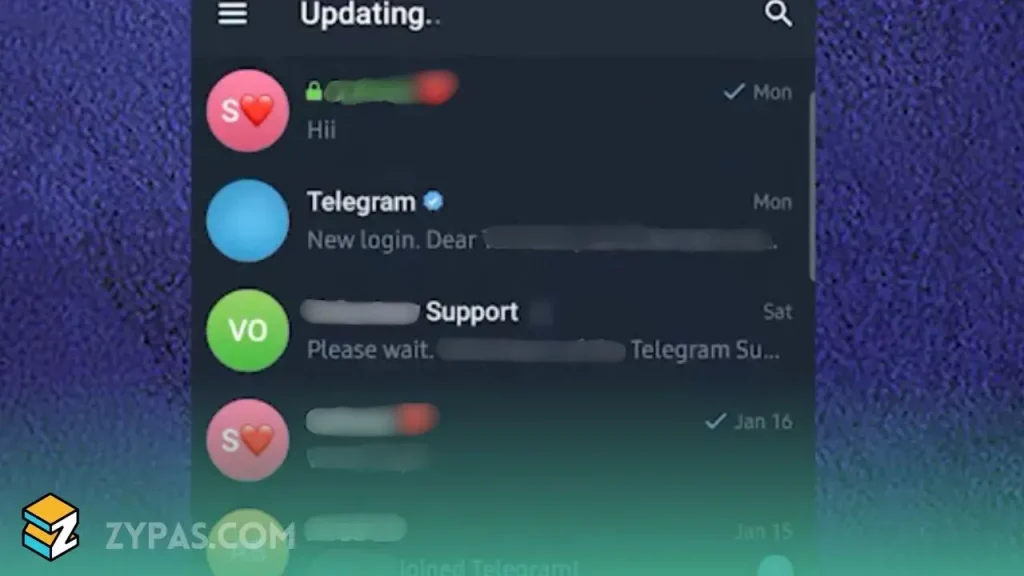
Mengambil screenshot Secret Chat di Telegram bukanlah hal yang mudah, terutama bagi pengguna Android. Meskipun pada iPhone tangkapan layar untuk obrolan Telegram dengan end-to-end encryption masih bisa dilakukan, ceritanya berbeda pada perangkat Android.
Secara default, Telegram menonaktifkan fitur screenshot pada Secret Chat di Android. Kebijakan ini diterapkan untuk menjaga privasi dan keamanan percakapan yang menggunakan sistem enkripsi klien-ke-klien. Tidak semua pengguna Android memiliki opsi untuk mengaktifkan fitur ini, terutama pada versi Telegram terbaru.
Oleh karena itu, artikel ini akan mengulas cara screenshot secret chat di Telegram HP.
Perubahan Kebijakan Screenshot Secret Chat Telegram
Pada tahun 2017, Telegram melakukan perubahan besar pada aplikasi Android. Sejak saat itu, pengguna tidak lagi bisa mengambil screenshot pada Secret Chat Telegram yang dilindungi enkripsi end-to-end. Artinya, screenshot masih bisa dilakukan pada cloud chat (obrolan biasa), namun screenshot tidak bisa dilakukan pada Secret Chat di versi Telegram terbaru.
Namun, bagi pengguna yang masih memakai versi Android lama dengan versi Telegram lama, ada kemungkinan sistem ini masih bisa “dikelabui”, meskipun peluangnya sangat kecil.
Peran Fitur Passcode Lock di Telegram
Di semua versi Telegram, tersedia fitur keamanan bernama Passcode Lock. Fitur ini memungkinkan pengguna mengunci aplikasi Telegram menggunakan PIN, Kata sandi alfanumerik, serta Sidik jari atau pemindai wajah (fingerprint / face unlock).
Tujuan utama Passcode Lock adalah mencegah orang lain mengakses Telegram jika ponsel Anda dipinjam atau hilang. Namun, pada versi Telegram Android lama, fitur ini juga berkaitan dengan opsi pengambilan screenshot di Secret Chat.
Perbedaannya:
- Versi Telegram lama: setelah Passcode Lock aktif, pengguna bisa mengaktifkan opsi Allow Screenshots.
- Versi Telegram terbaru: opsi tersebut sudah dihapus sepenuhnya.
Cara Screenshot Secret Chat di Telegram (Versi Lama Android)
Metode ini hanya berlaku untuk versi Android dan Telegram lama. Pada perangkat terbaru, langkah ini tidak akan berfungsi.
1. Mengatur Passcode Lock
Langkah pertama adalah mengaktifkan Passcode Lock Telegram. Fitur ini menambah lapisan keamanan sekaligus membuka opsi tambahan pada versi Telegram tertentu.
Baca: Cara Mengganti Tema di Telegram Agar Enak Dilihat
Caranya:
- Buka Settings / Pengaturan
- Pilih Privacy and Security
- Masuk ke menu Passcode Lock
- Atur PIN empat digit atau password alfanumerik
- (Opsional) Aktifkan fingerprint atau face unlock
2. Mengaktifkan Opsi Allow Screenshots
Setelah Passcode Lock aktif, buka kembali menu Passcode Lock dan perhatikan opsi yang tersedia. Jika Anda hanya melihat opsi “Show App Content in Task Switcher”, berarti Anda menggunakan Telegram versi terbaru dan screenshot Secret Chat tidak bisa dilakukan. Jika Anda melihat opsi “Allow Screenshots”, berarti Anda menggunakan versi Telegram lama dan screenshot Secret Chat masih bisa diaktifkan. Aktifkan opsi Allow Screenshots, dan Anda sudah bisa mengambil tangkapan layar.
3. Notifikasi Screenshot di Secret Chat
Perlu diperhatikan bahwa screenshot di cloud chat tidak memicu notifikasi apa pun. Sebaliknya, screenshot di Secret Chat Telegram akan mengirim notifikasi ke lawan bicara dan menampilkan peringatan di dalam thread percakapan. Hal ini berlaku di semua versi Telegram dan merupakan bagian dari sistem keamanan Telegram.
Kesimpulan
Mengambil screenshot Secret Chat di Telegram sangat dibatasi karena fitur ini dirancang untuk menjaga privasi dengan end-to-end encryption. Pada Telegram versi terbaru, khususnya di Android, tidak ada cara resmi untuk melakukan screenshot Secret Chat, sementara pada versi lama hal tersebut masih dimungkinkan melalui pengaturan Passcode Lock dan Allow Screenshots. Pengguna sebaiknya menghormati privasi dan menggunakan fitur ini sesuai tujuan keamanannya.